一键装好 Codex/Claude,
开箱即用,随时随地切换模型
免费工具。帮你安装 Codex、Claude 等 AI 应用,统一配置和管理 DeepSeek、GPT 等国内外模型,并在多设备间同步大模型配置。
在电脑上获取 KeySync
KeySync 运行在桌面端。复制此链接,在电脑上打开。
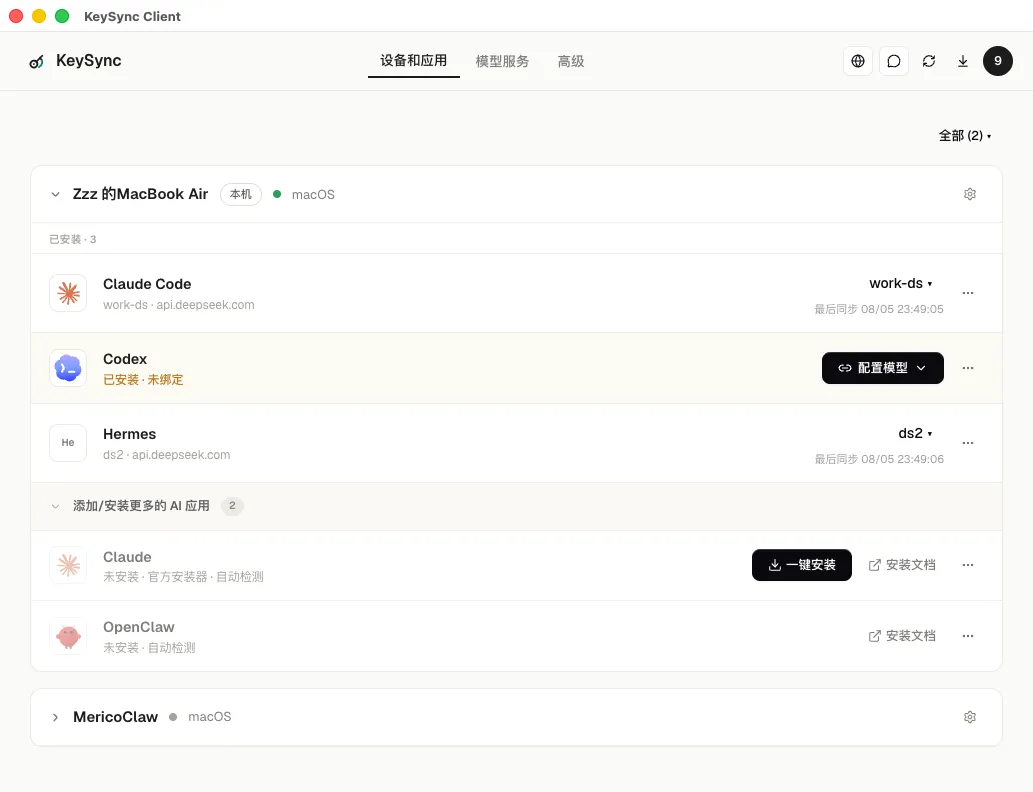
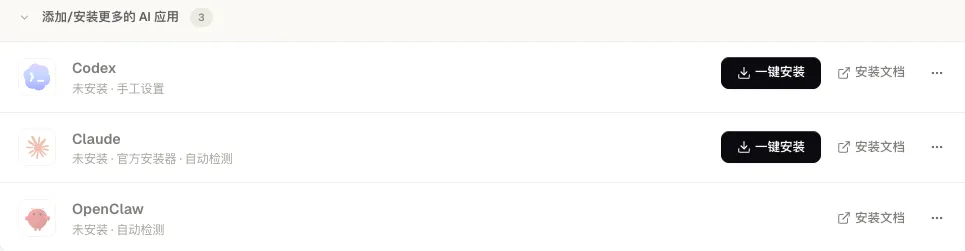
从零到干活,比装一个 App 还简单
- 1安装
一键安装客户端
东找西找安装包、装环境、敲命令行 跟着引导点几下,Claude Code 和 Codex 就装好了。
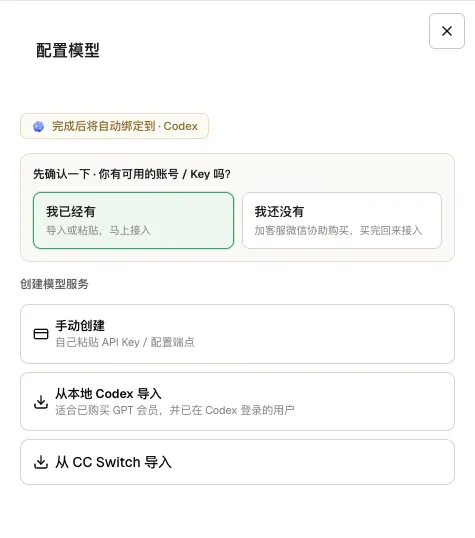
- 2配置
一处配好模型
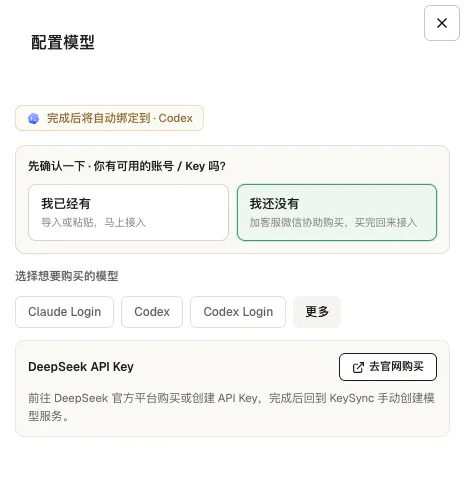
满网找配置教程、来回复制粘贴 API 密钥 已有账号直接导入,没有就现去开通,填一次全部客户端生效。
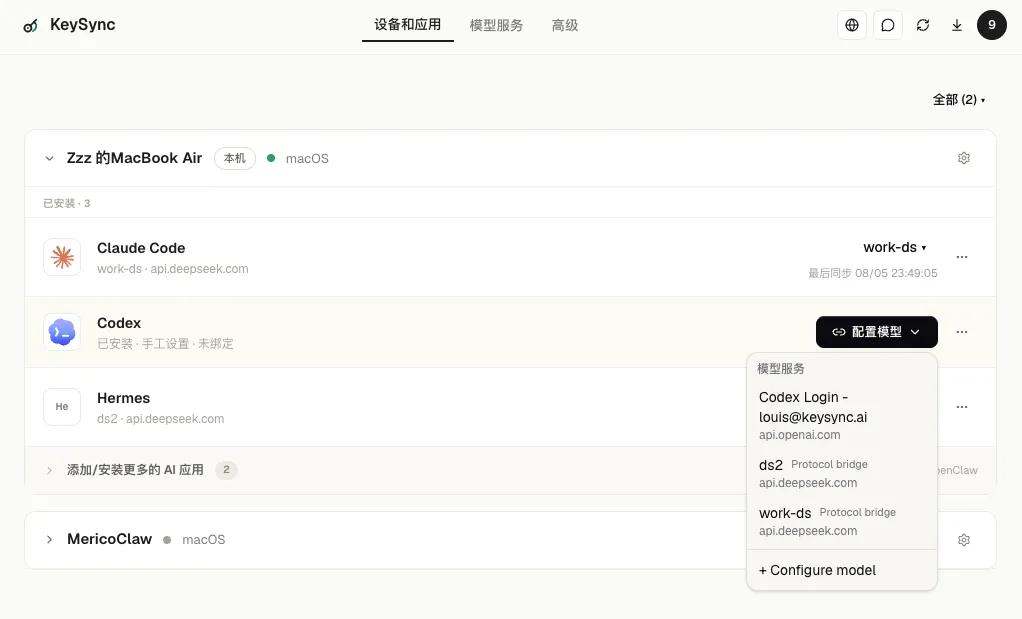
- 3切换
随手切换模型
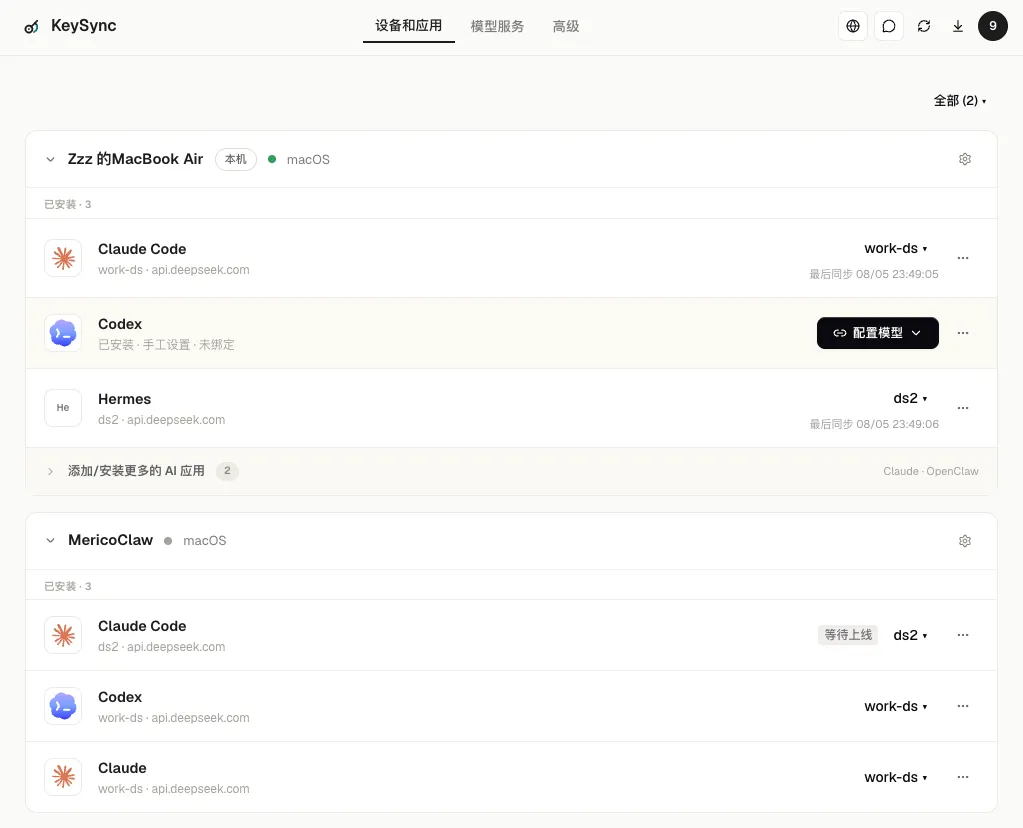
换个模型就要重新折腾每个客户端的配置 下拉选一个,点一下,客户端立刻换过去。
- 4订阅
国内外模型,一个入口开通
各自注册、各自充值、记不住哪个过期了 7 元 Codex 免费额度直接绑上用,不用先开会员;用顺手了,再到 KeySync 里的入口开通 DeepSeek、GPT 等官方或第三方会员。
换台电脑,不用再配一遍
笔记本、台式机、服务器,配置一次自动同步——不用再在聊天里传来传去地发密钥。KeySync 以每个客户端自己的格式写配置文件,不是套壳兼容。
同步密钥,不失控制权
-
离开设备前已加密
密钥在你的机器上先加密再同步,云端只存密文。
-
每次写入前自动备份
先备份各客户端现有配置再写入,永远不会静默覆盖你的设置。
-
失败可见,不静默
同步报告会标出哪台设备没有同步成功,一目了然。
你需要知道的几件事
什么人需要 KeySync?
只要你在电脑上用 AI 工具,基本都用得上。最常见的是这四种情况:
- 刚开始用不知道 Codex、Claude Code 怎么装,模型和密钥该填在哪里——跟着引导点几下就装好配好了。
- 手上有好几个模型DeepSeek、GPT、Claude 换着用,每次改配置都要翻文档——在一处配好,之后点一下就切。
- 不止一台电脑公司台式机、家里笔记本、远程服务器,每台都要重配一遍——配一次,其余自动同步。
- 带团队新人入职不用再在群里传密钥,在 KeySync 里分享一下,对方就能开工;人走了取消分享就行,不用挨台电脑去改。
需要付费吗?
支持哪些系统?
支持哪些 AI 应用的配置管理?
为什么必须装个 KeySync 客户端?能不能直接在网页上用?
KeySync 干的活,是帮你改电脑里那些 AI 工具自己的配置文件——Codex、Claude Code 各自把模型和密钥存在自己的文件里,要让它们真的换掉模型,就得有个程序在你电脑上把这些文件读出来、再写回去。浏览器出于安全限制碰不了你电脑里的文件,所以这件事只能由装在电脑上的客户端来做。
KeySync 也有网页端,但它是配角,主要用在你人不在电脑前的时候——比如出差路上用手机打开网页,把家里那台电脑上的模型先切好,回去开机就是新配置。日常的安装和配置,还是在客户端里完成。
想给团队部署 KeySync?扫码联系小逸
需要试用、部署、团队采购或配置迁移支持,可以扫码添加我们,或拨打 400-863-7426。